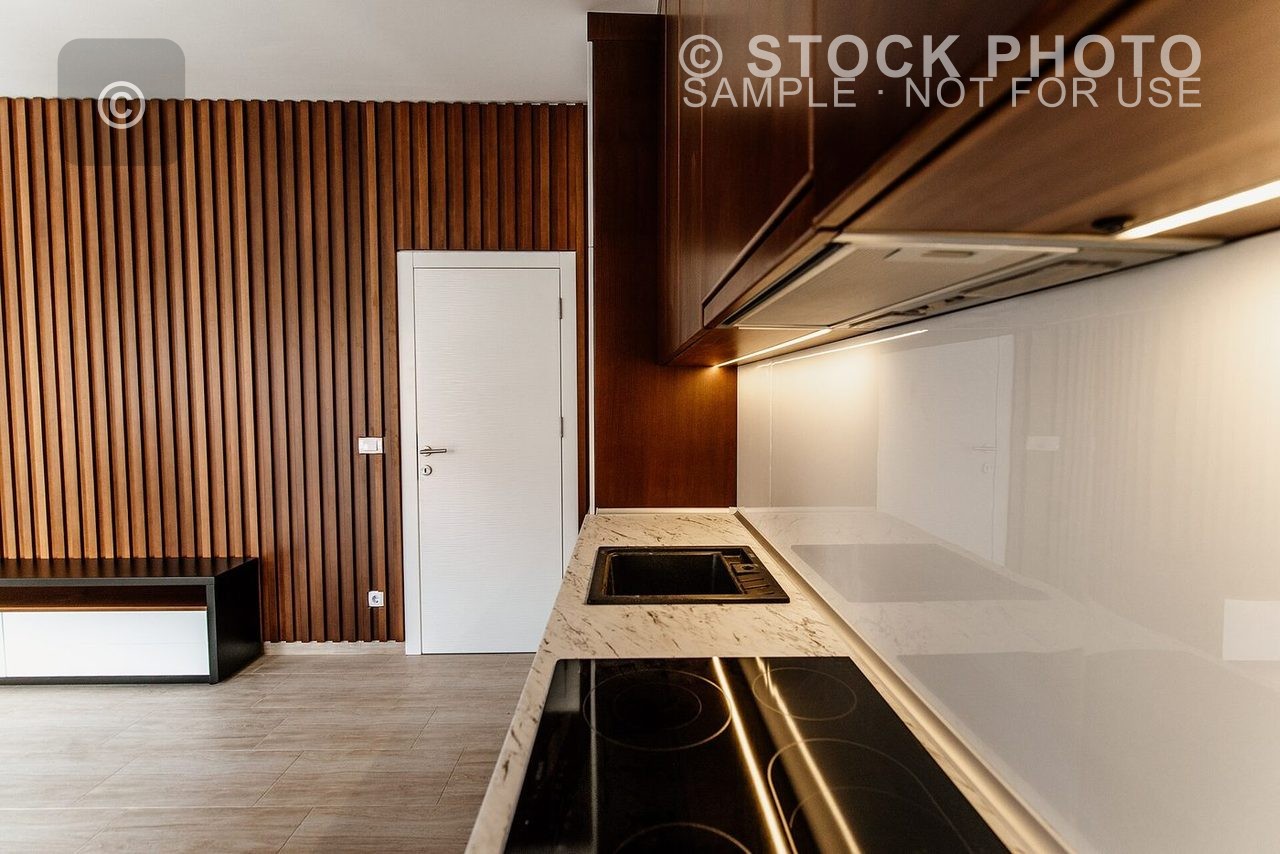
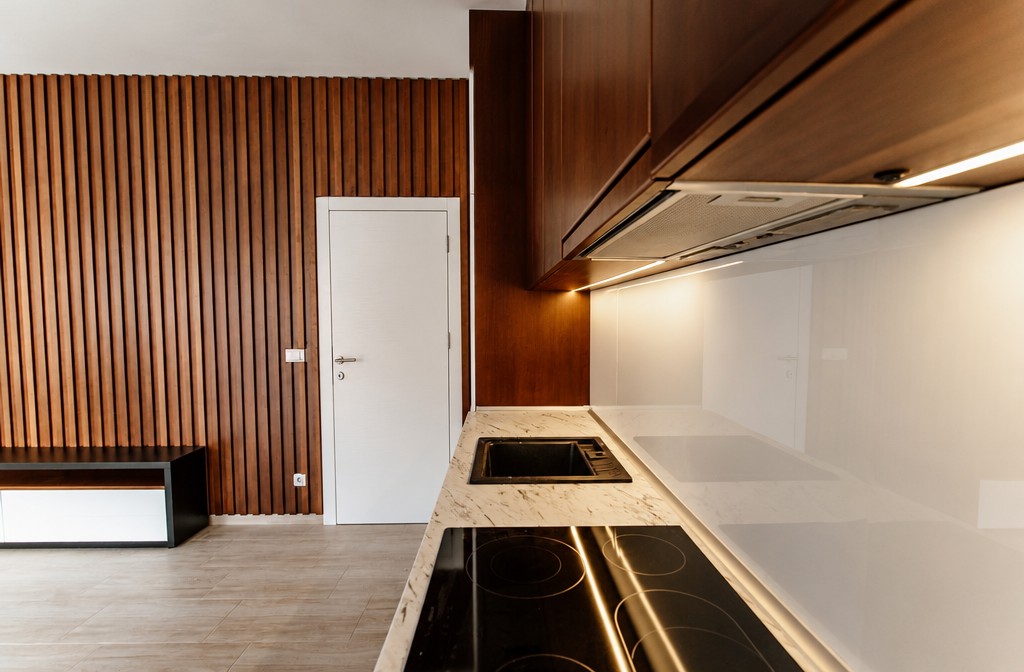
AI 去水印 · 角标与浮水印
按周围纹理补全被遮挡的区域
上传一张自己的照片,涂掉水印、logo、印章或字幕,AI 会按周围画面把被遮挡的区域补回来。
换一种处理方式,结果会自动带入当前图片。
每个工具的前后对比,先看效果再开始。
按周围纹理补全被遮挡的区域
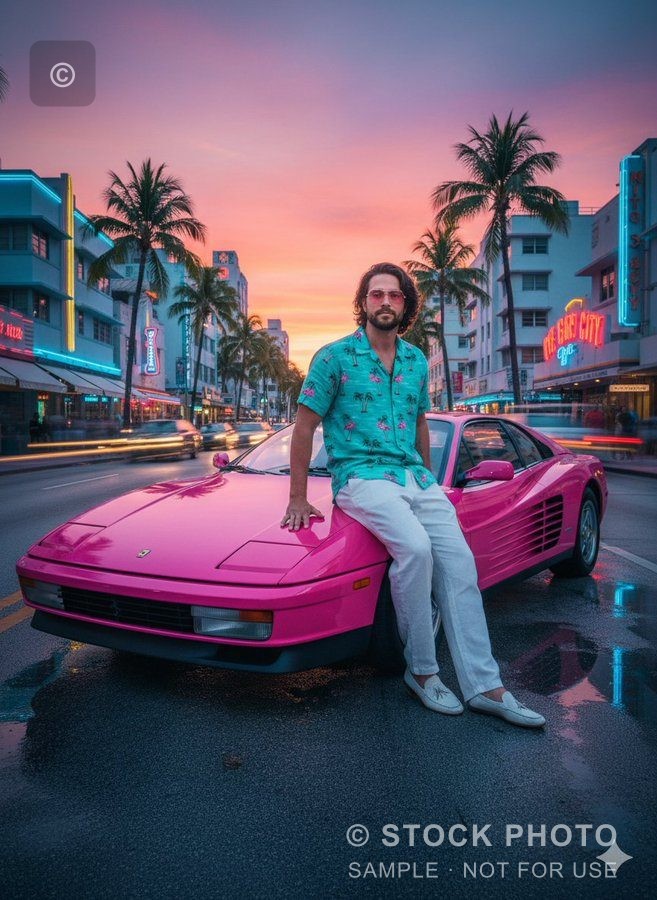
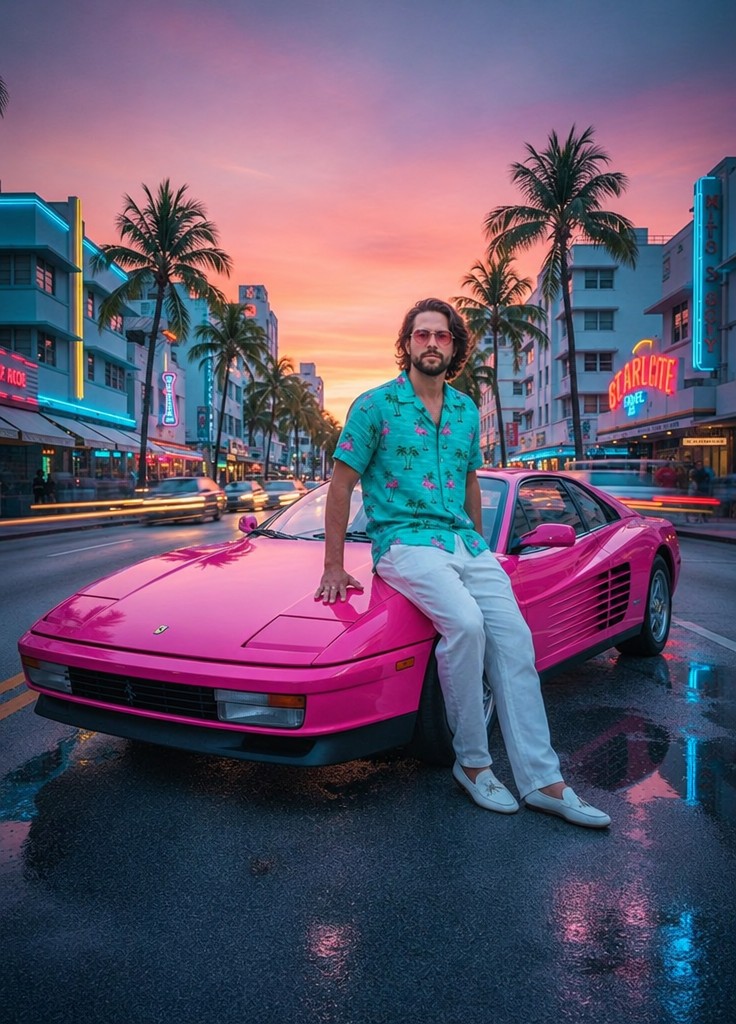
只处理标记区域,其余画面保持不变
去水印是「重建」而不是「遮盖」,所以结果看起来还是原来那张照片,而不是一块糊掉的色块。模型只重绘画笔涂过的区域,主体、构图和色彩保持不变;每次输出都是一张新图,原文件不会被覆盖,可以在下载前把原图和结果并排对比。
模型先读取水印周围的纹理、颜色和光照,再用这些像素重新绘制被遮挡的区域,而不是把原来的内容糊开。天空、墙面、布料这类平整或重复的表面通常补得看不出痕迹;画面细节密集时,放大到 100% 检查再发布。
只有蒙版里的像素会被重建。选区之外的主体、构图、色彩和清晰度都按原样保留,原文件也不会被覆盖,所以你可以在下载前把新图和原图并排对比,确认只有水印那一小块发生了变化。
可以。扫描文件上的印章在 300 dpi 以上补得最干净,图库照片和商品图上的水印、logo 覆盖在平整背景上也很容易修掉。视频、动图和 PDF 页面不支持,请先导出单帧或单页图片再上传。
选择一张照片,或从下方的示例直接开始。
按需选择参数,提示词可以留空。
生成后查看结果,满意再下载。
独立页使用与 AI 图片编辑工作台相同的编辑流程。
上传或导入示例图片
上传 JPG、PNG 或 WEBP,也可以点击与当前工具相关的示例图片开始。
选择“AI 去水印”并调整要求
使用当前工具的预设;需要更具体的结果时,在右侧补充编辑要求。
生成、对比并继续编辑
生成结果会进入版本时间线,可返回原图、继续使用其他工具或导出当前版本。
本页同时覆盖这些常见用法与搜索需求。
只处理你拥有版权或已获授权修改的图片,比如自己的商品图、自己扫描的文件、自己拍的照片,以及买过授权的图库素材。不要用它去除他人作品的署名:它只是重建像素,不会改变版权归属,上传的那张图仍然属于原作者。封面、字幕条这类后期加上的文字,只要你能确认原图是自己的,同样可以去掉。
水印覆盖面积不超过画面三分之一时效果最好,因为模型要靠选区周围的画面来重建。整幅跨度很大的水印建议分两到三次处理:每次只涂一段,上一轮补好的干净画面会成为下一轮的参考。超过一半画面的遮挡,补出来的纹理通常会看得出来,请生成后放大检查再使用。
上传图片后选择当前工具,使用预设或填写具体要求,再点击生成。结果会进入版本时间线,可继续编辑或导出。
不一定。可以直接使用预设;当你需要指定区域、风格、颜色、材质或其他细节时,再补充文字要求。
可以。生成的新版本会成为当前图片,可以继续消除、改字、换背景、扩图或使用其他工具。
生成按钮会根据当前任务和底座模型显示本次所需积分,确认生成前即可看到准确数字。
浏览全部图片工具,或者直接在 AI 图片生成器里从空白提示词开始创作。