AI 扩图 · 保留主体扩展画幅
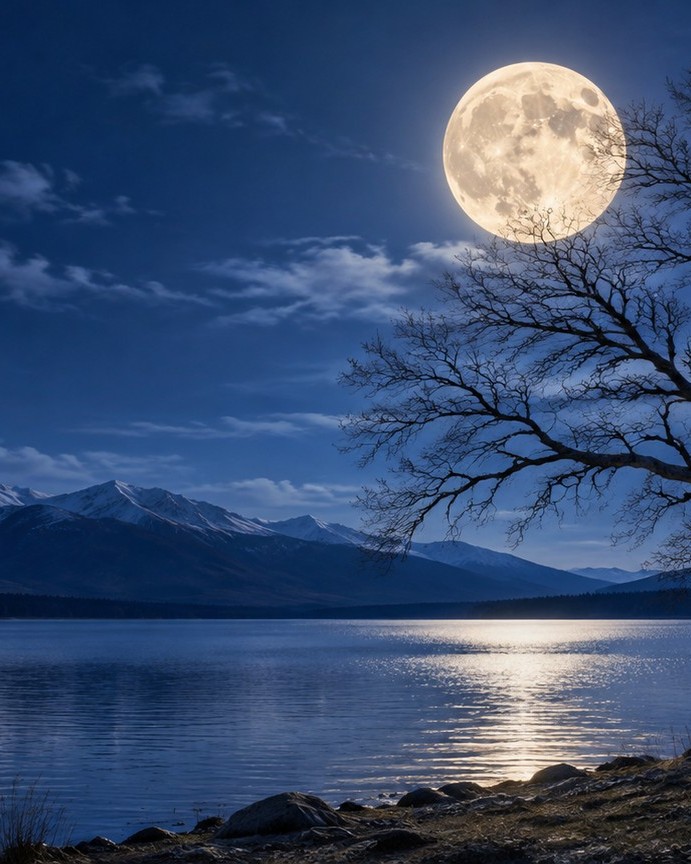
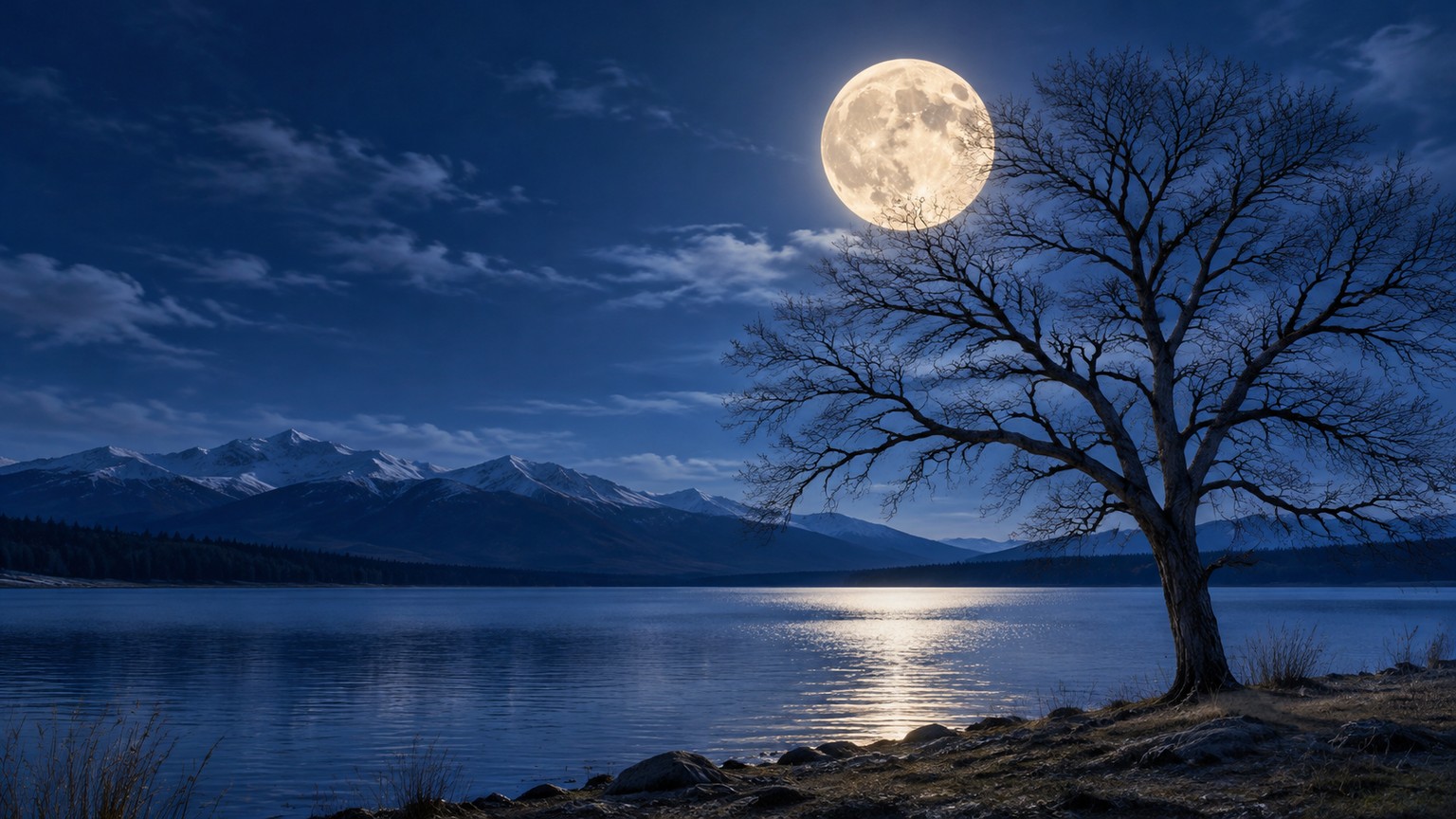
月亮和树的位置不动,四周补全新的天空与湖面
把照片向画幅之外延展,紧促的裁切可以变成横幅、方图或留足头顶空间的印刷版。
换一种处理方式,结果会自动带入当前图片。
每个工具的前后对比,先看效果再开始。
月亮和树的位置不动,四周补全新的天空与湖面
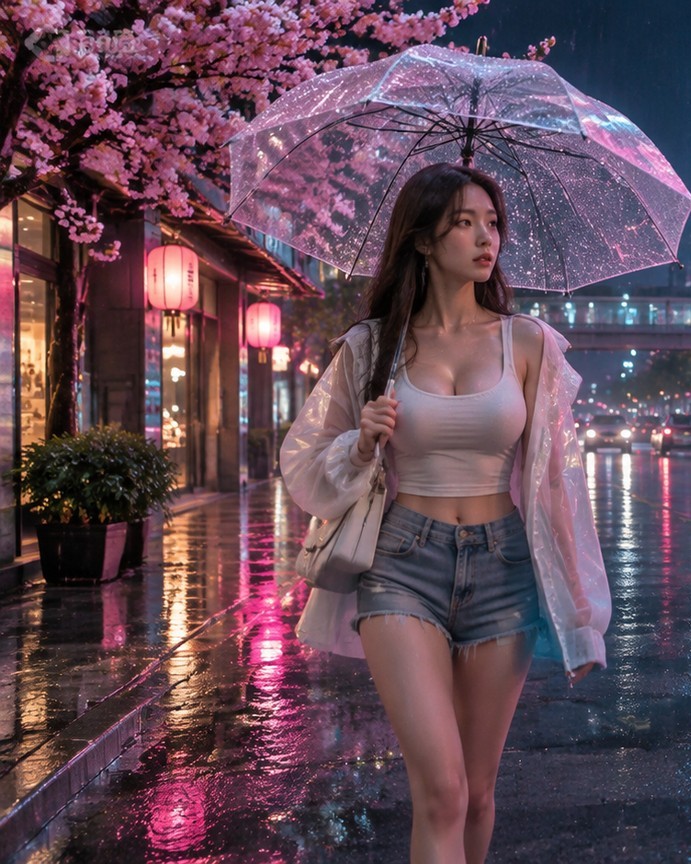
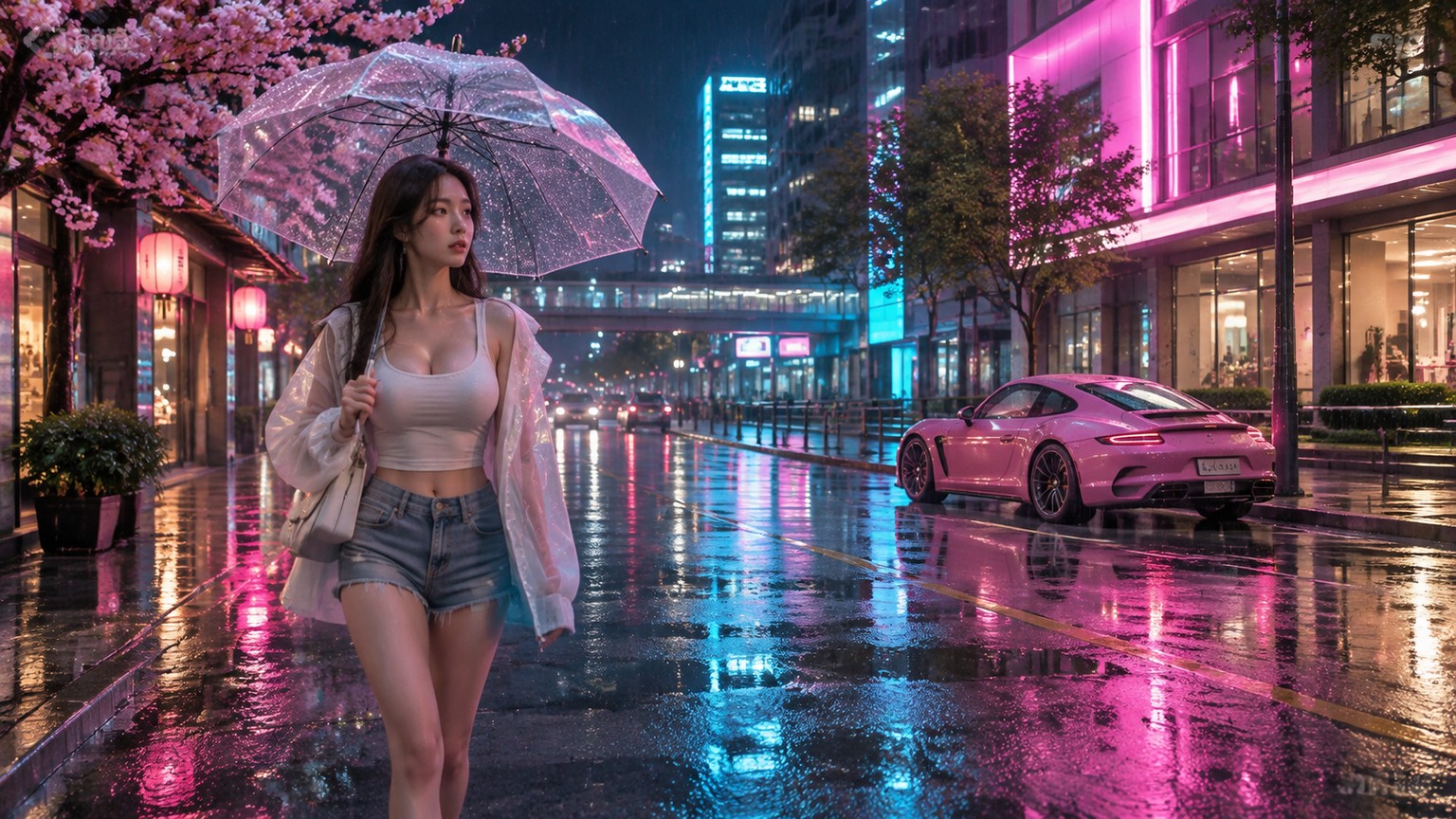
霓虹灯和人物保持原样,画面向外补全
扩图是从原有边缘向外补画布,既不会拉伸,也不会裁切你上传的那张图。模型会延续背景、光照和透视,让新增的部分看起来仍在同一个场景里,主体则留在原来的位置。
在输入框里选比例:1:1、4:3、3:4、16:9 或 21:9,所选比例就是输出画布。原图像素按自己的比例放进画布,其余区域由模型补出来,所以既没有裁切,也没有拉伸。
是生成的。模型读取照片边缘的像素,向外延续纹理、光照、阴影和透视,所以扩展部分能和原图衔接,而不是像另一张图贴在旁边。地平线、地脚线这类水平结构会保持水平,这也是扩图看起来自然的关键。
不会。主体的比例、细节和在画面里的位置都保持原样,只有四周的空白被补上。扩完之后如果构图偏了,交给后续裁切解决,不要靠提示词硬掰——提示词改得越多,主体被重新画一遍的概率越高。
选择一张照片,或从下方的示例直接开始。
按需选择参数,提示词可以留空。
生成后查看结果,满意再下载。
独立页使用与 AI 图片编辑工作台相同的编辑流程。
上传或导入示例图片
上传 JPG、PNG 或 WEBP,也可以点击与当前工具相关的示例图片开始。
选择“扩图”并调整要求
使用当前工具的预设;需要更具体的结果时,在右侧补充编辑要求。
生成、对比并继续编辑
生成结果会进入版本时间线,可返回原图、继续使用其他工具或导出当前版本。
本页同时覆盖这些常见用法与搜索需求。
用输入框里的比例按钮:1:1、4:3、3:4、16:9 或 21:9。方向也要选——四周均匀扩、上下扩适合竖版社交图、左右扩适合横幅。所选比例会成为输出画布,原图按自己的比例放在里面。
天空、墙面、纯色背景几乎没有结构可错,可以扩很多;窗户、文字、人群这类有规律的细节,控制在原图的 20%~30% 以内最自然,直接把宽度翻倍通常会走形,不如分两次扩。
不会。原有区域保持不变,只在边界之外生成新画面,输出是一张独立的、更大的新图。上传的文件也不会被覆盖,所以可以原图和新图并排比对,或者换个比例再试一次,原始素材不会丢。
上传图片后选择当前工具,使用预设或填写具体要求,再点击生成。结果会进入版本时间线,可继续编辑或导出。
不一定。可以直接使用预设;当你需要指定区域、风格、颜色、材质或其他细节时,再补充文字要求。
可以。生成的新版本会成为当前图片,可以继续消除、改字、换背景、扩图或使用其他工具。
浏览全部图片工具,或者直接在 AI 图片生成器里从空白提示词开始创作。