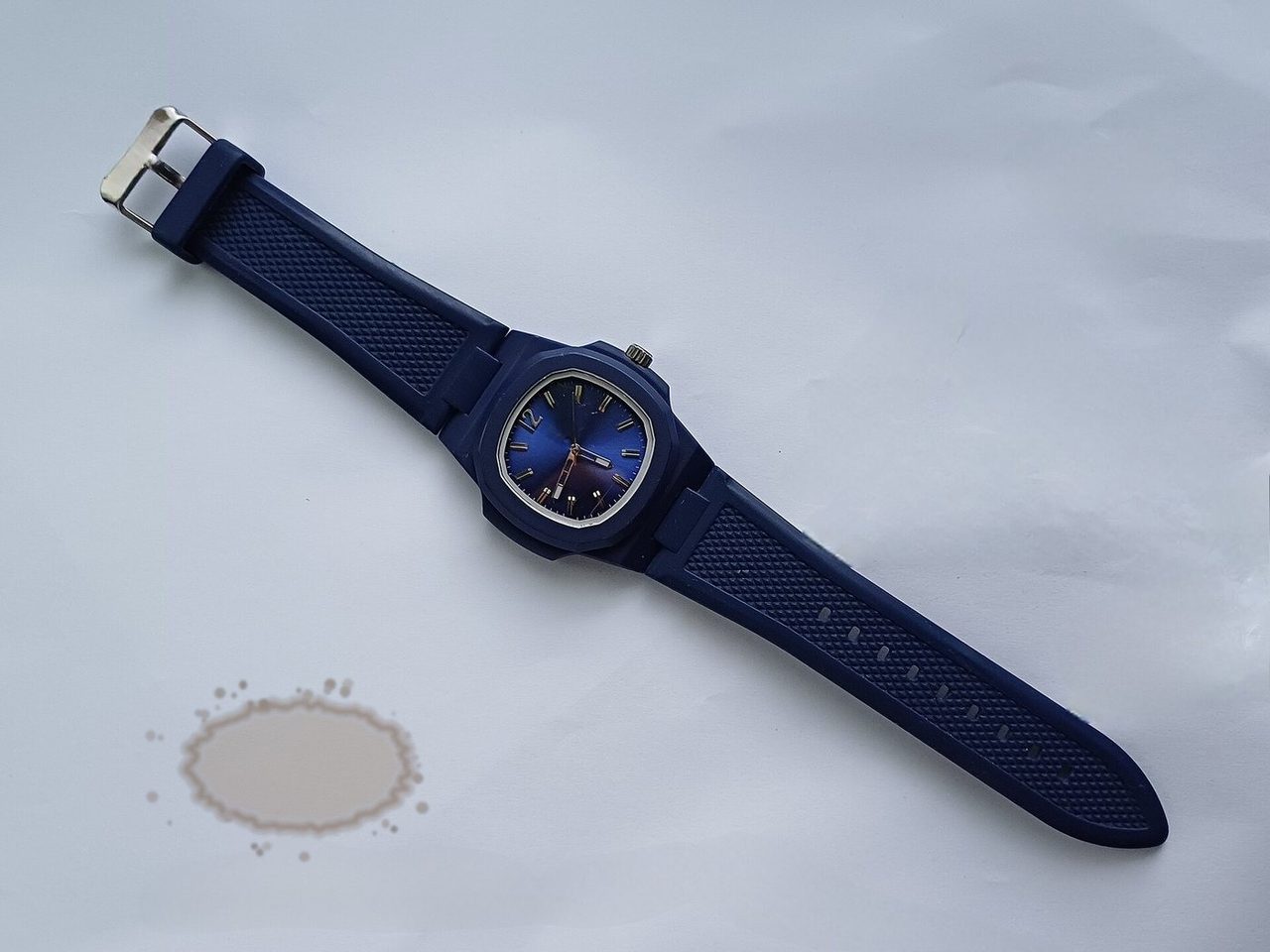
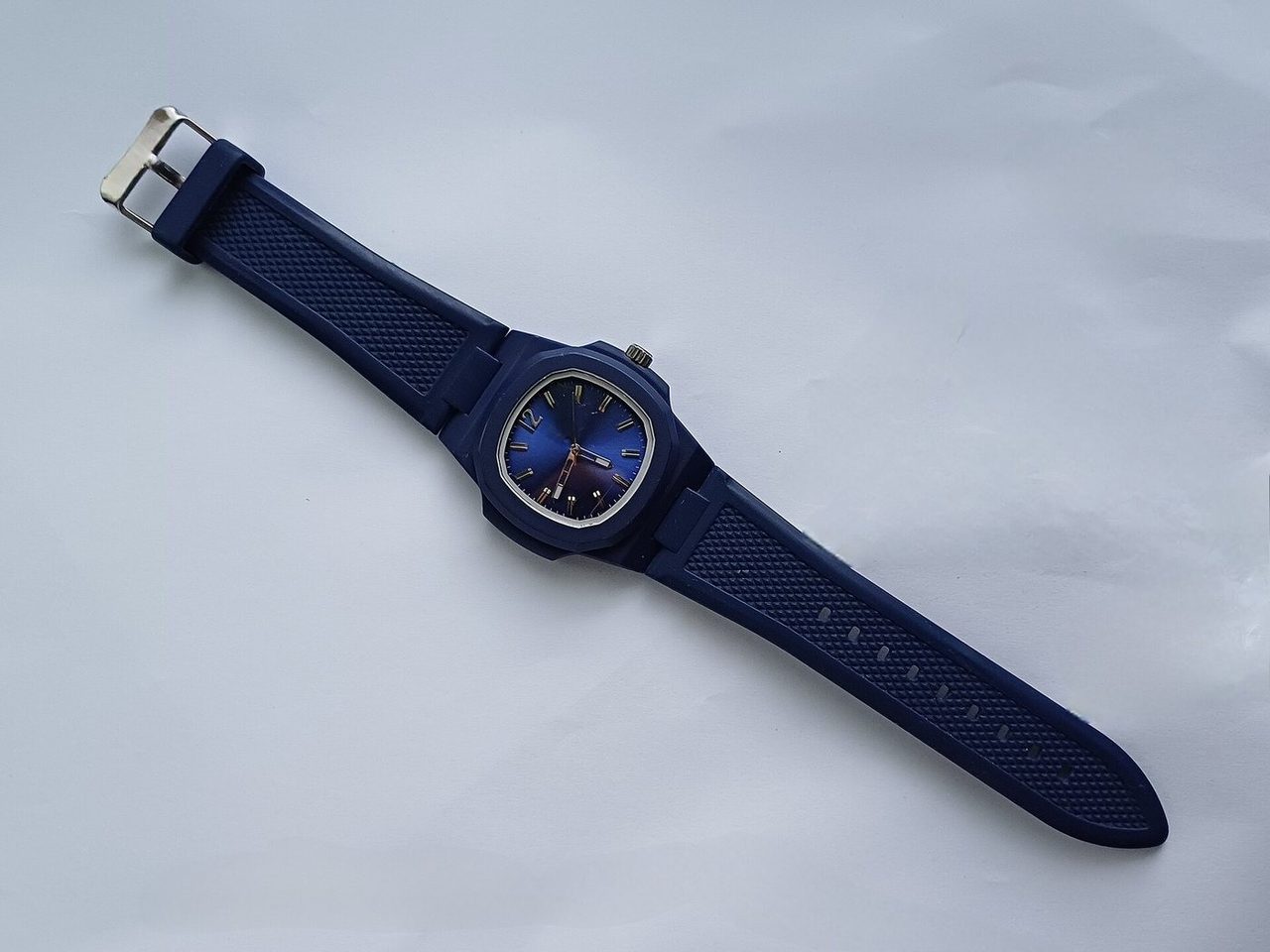
AI 消除 · 桌面污渍
按纸张的纹理和光线补全,看不出修补痕迹
涂掉杂物、污渍、路人或任何不想要的物体,模型会按周围画面把背后本该有的内容补回来。
换一种处理方式,结果会自动带入当前图片。
每个工具的前后对比,先看效果再开始。
按纸张的纹理和光线补全,看不出修补痕迹
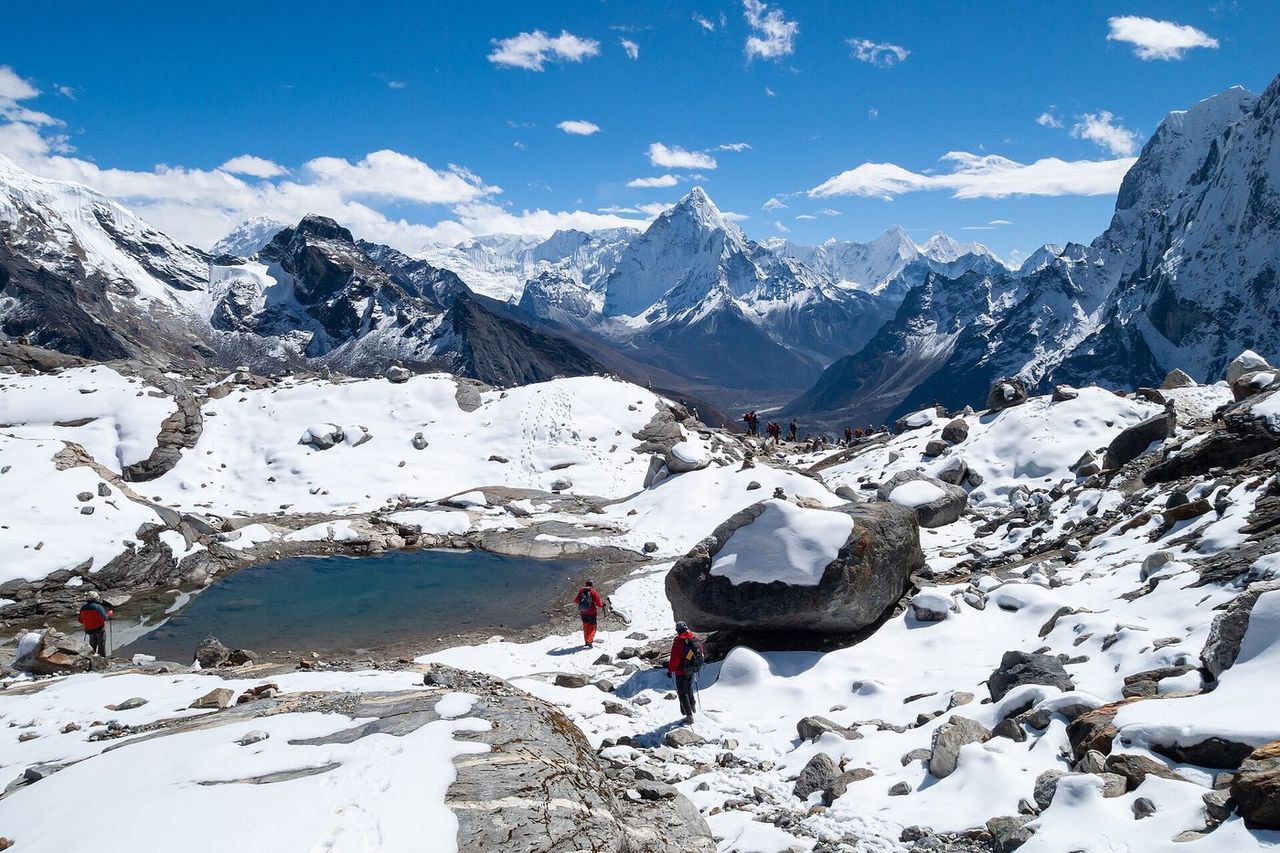
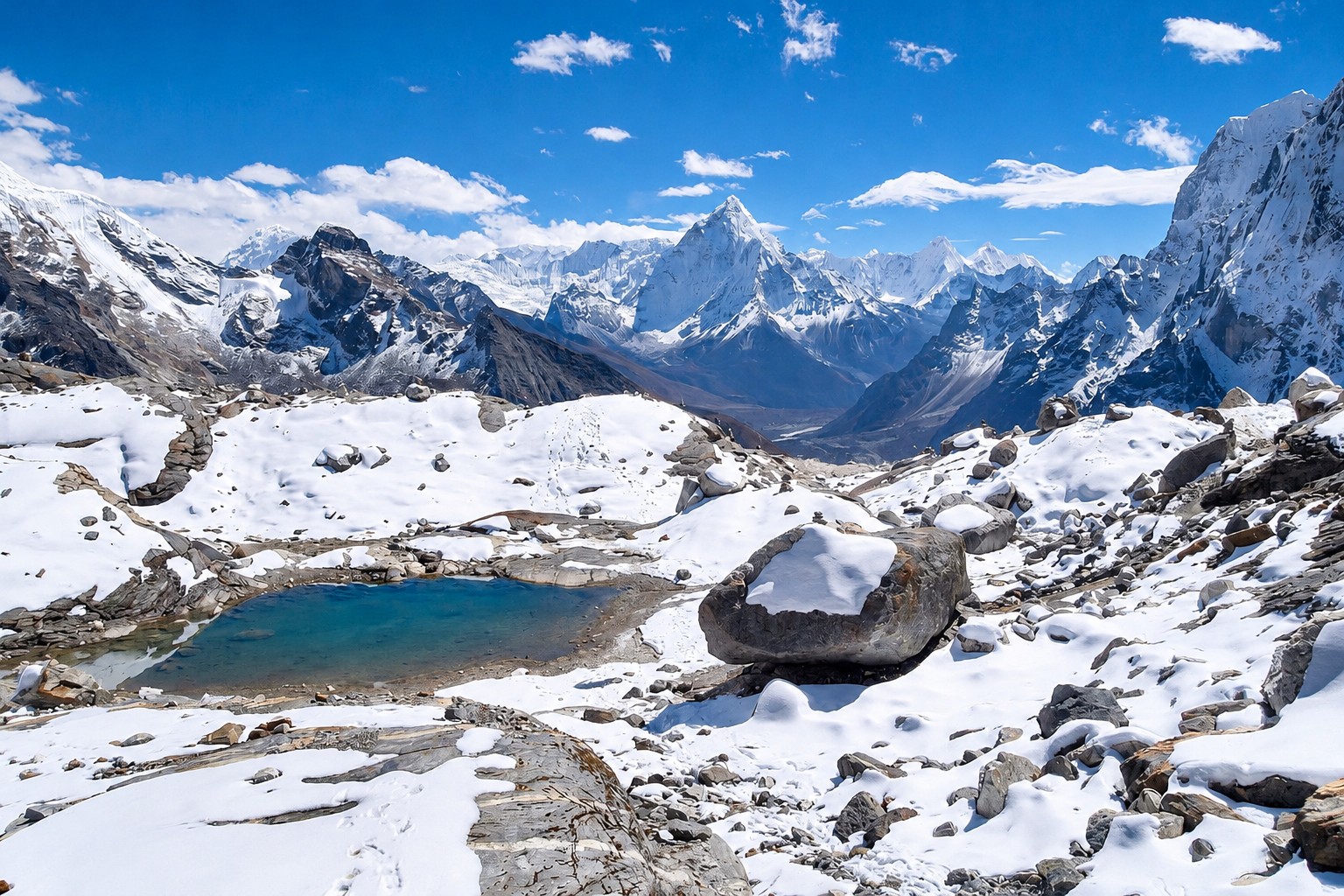
人物位置重建为雪地和岩石,其余画面保持不变
消除是「把区域重建掉」,而不是在上面盖一层:模型从蒙版的每一侧采样纹理、颜色和光线,把空洞补成原本该有的样子。画面其余部分——人物、商品、构图——都保持原样。
模型从蒙版四周采样纹理、颜色和光线,用这些像素重建缺口,所以修补的边界会消失。墙面、天空这类平整表面几乎看不出痕迹;砖墙、草地这类密集纹理通常需要再补一次才自然。
蒙版之外的一切:人物、商品、构图、色彩和清晰度。上传的文件也不会被覆盖,所以可以把结果和原图对比,发现某条边不自然时,用更小的笔刷重涂那一块就好。
桌面上的咖啡渍、地板上的纸箱、背景里的路人、穿过画面的路牌。占画面四分之一以内的物体效果都稳;超过一半面积时模型基本在猜,补出来的地方会发糊。
选择一张照片,或从下方的示例直接开始。
按需选择参数,提示词可以留空。
生成后查看结果,满意再下载。
独立页使用与 AI 图片编辑工作台相同的编辑流程。
上传或导入示例图片
上传 JPG、PNG 或 WEBP,也可以点击与当前工具相关的示例图片开始。
选择“消除”并调整要求
使用当前工具的预设;需要更具体的结果时,在右侧补充编辑要求。
生成、对比并继续编辑
生成结果会进入版本时间线,可返回原图、继续使用其他工具或导出当前版本。
本页同时覆盖这些常见用法与搜索需求。
用画笔涂抹要去掉或替换的区域,物体的影子和倒影也要涂进去——留下的影子是修图感最明显的破绽。提示词选填:留空会按周围画面重建,填写则可以说明这里希望变成什么。
通常不会。模型用周围的画面重建蒙版区域,所以天空、墙面、路面这类平整表面几乎看不出补过的痕迹。如果面积大或纹理复杂,请放大到 100% 检查边缘,再用更小的笔刷把剩下的那一条重涂一次。
可以。直接说明「去掉背景,换成纯白底」即可把主体分离出来;需要透明背景时,把白底那张结果导入免费的格式转换工具,在浏览器本地转成 PNG 透明底,不消耗积分。
占画面四分之一以内比较稳,因为模型需要周围像素可参考。超过一半面积时参考太少,补出来的画面会发糊,建议拆成两三次处理——头部、躯干、腿部——或者干脆裁切掉那一块。
可以一次标记多块区域,但分开处理更准。处理完一个、和原图比对一次,再涂下一个;每一轮都会留下更多干净像素给下一轮参考,在砖墙、草地这类密集纹理上尤其明显。
上传图片后选择当前工具,使用预设或填写具体要求,再点击生成。结果会进入版本时间线,可继续编辑或导出。
浏览全部图片工具,或者直接在 AI 图片生成器里从空白提示词开始创作。