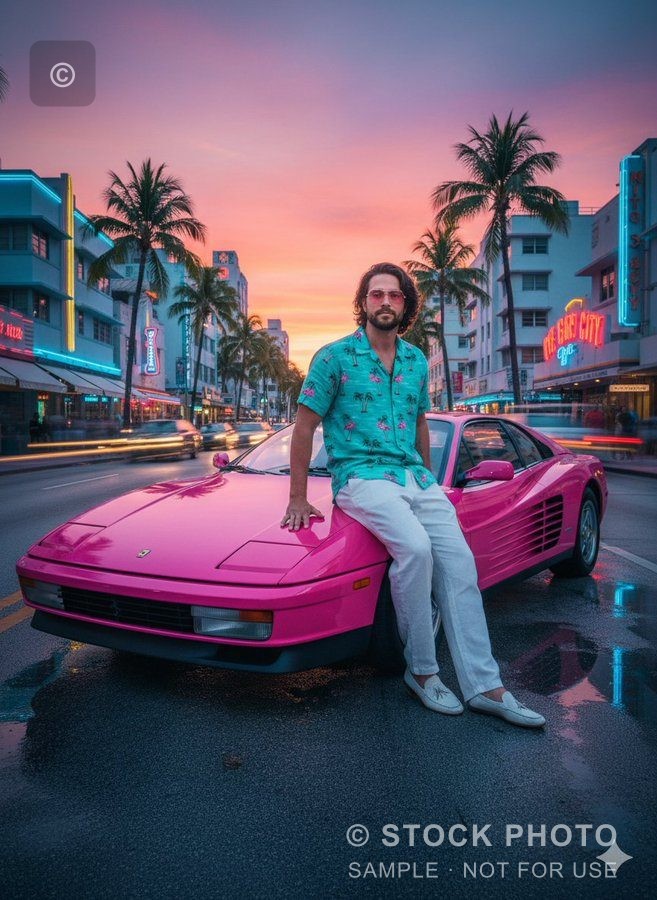
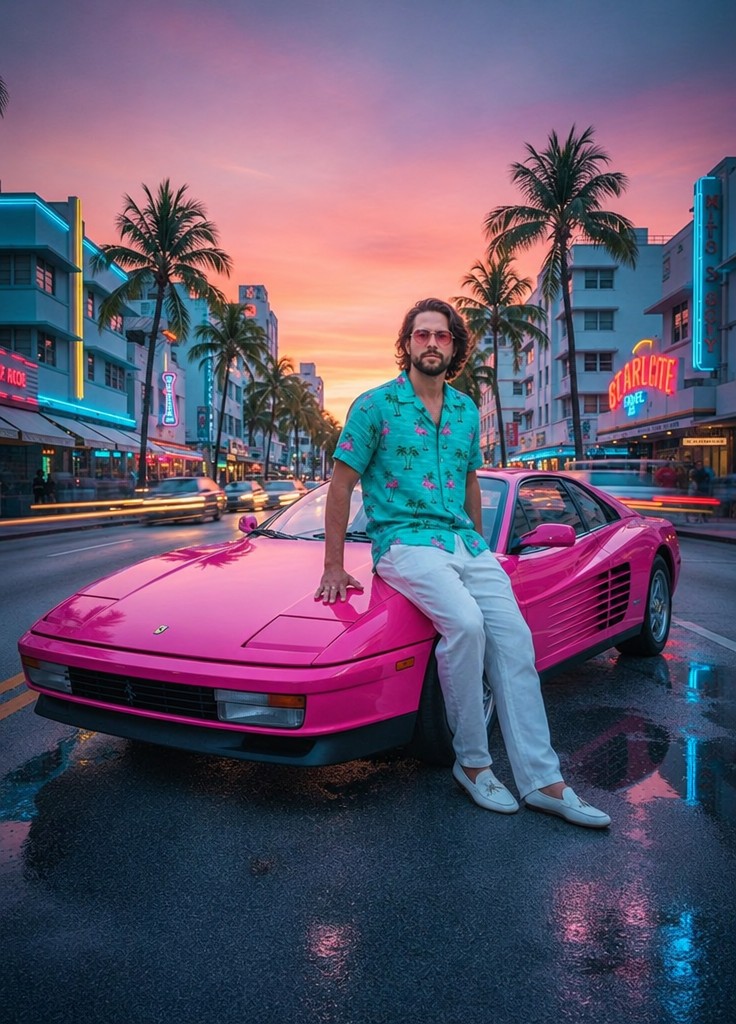
在一个工作区连续完成消除、改字、换背景、换装、扩图和画质增强。
查看 AI 消除、AI 扩图和场景编辑的前后对比。上传自己的图片后,可以在同一条版本时间线上继续处理。
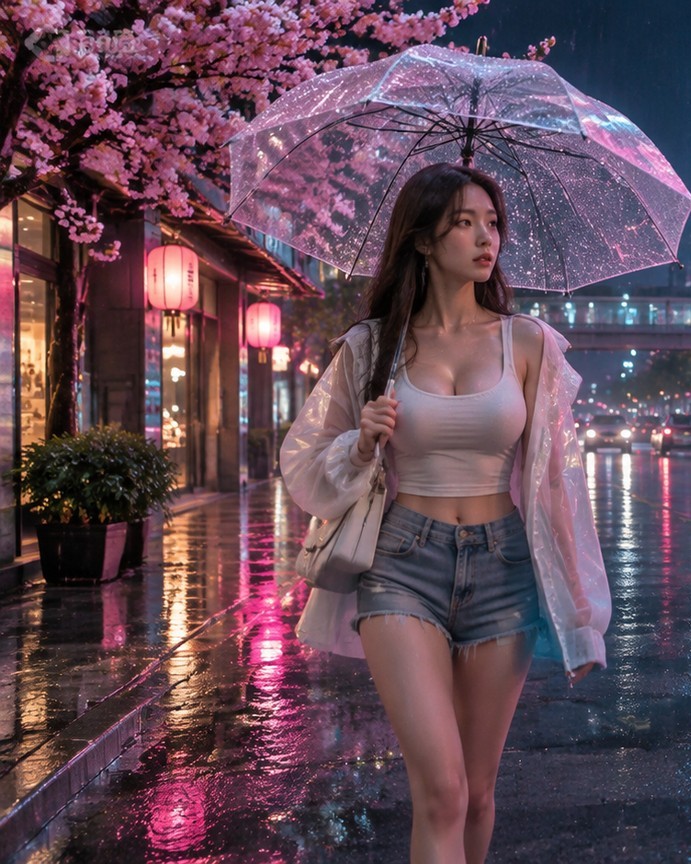
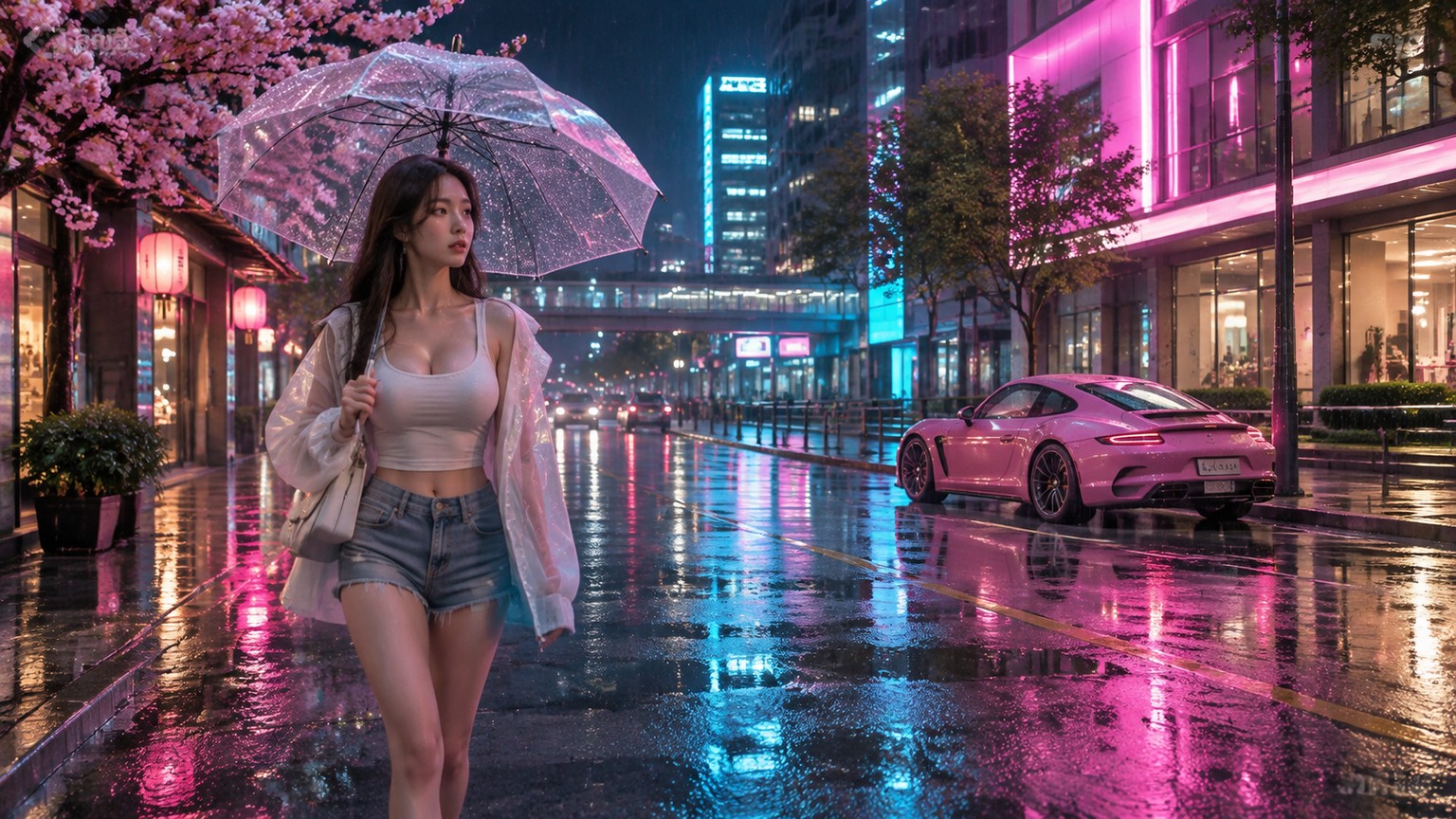
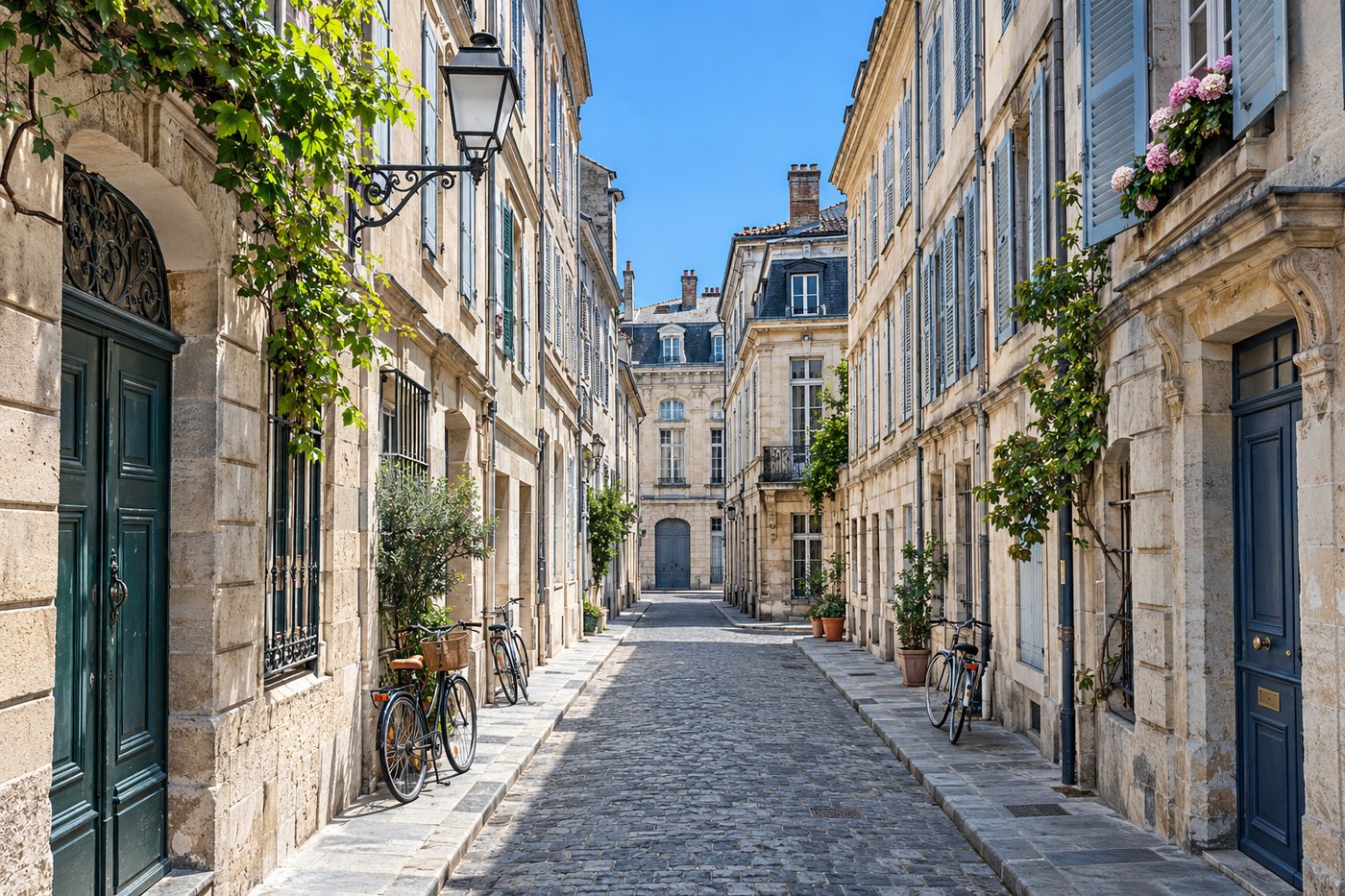
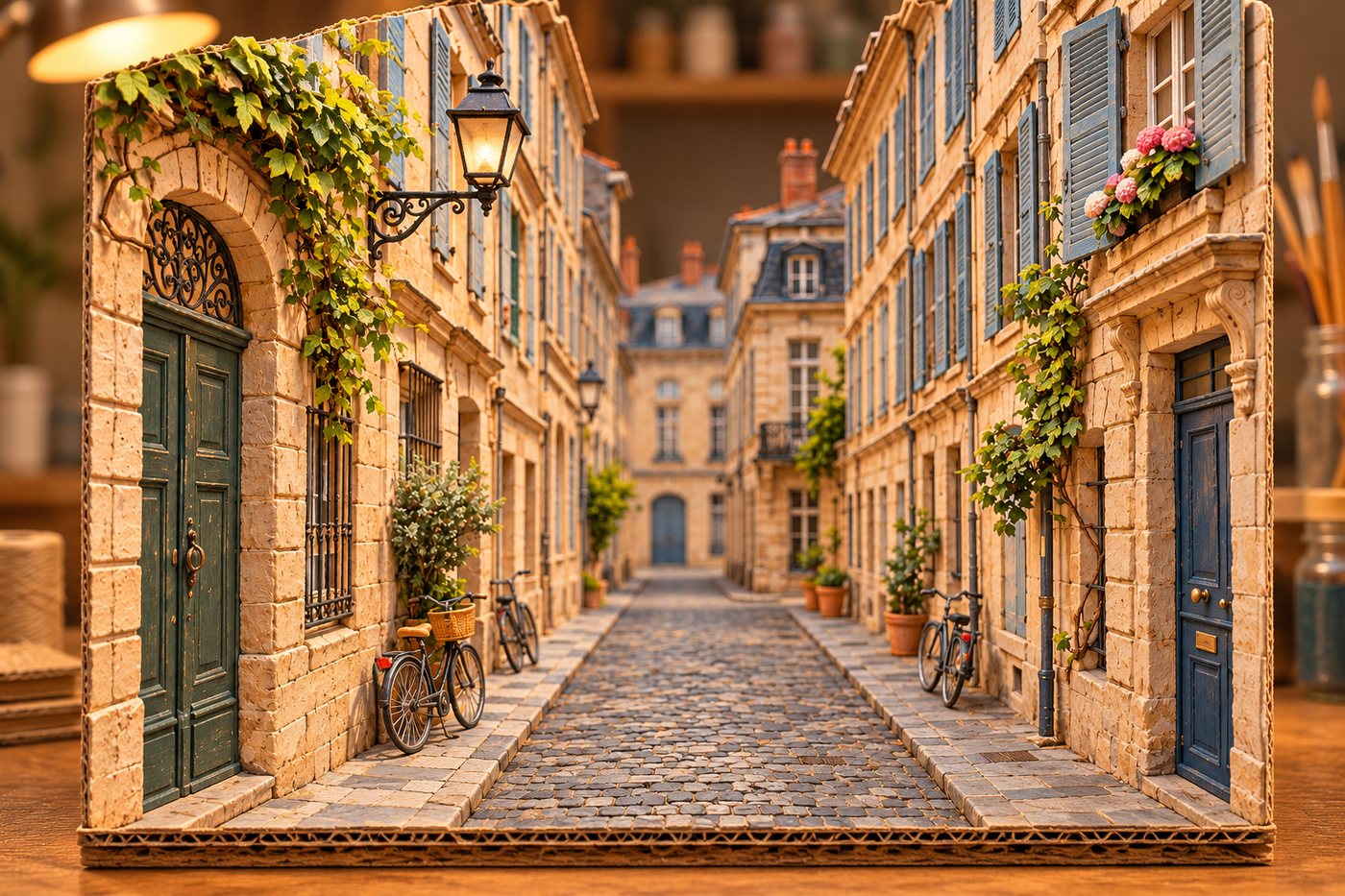
无需在多个页面之间反复上传图片。选择工具、生成版本、继续编辑,最后按需要的格式导出。
涂抹或圈选不需要的物体、水印和文字,AI 自动重建背景。
OCR 识别图片文字,逐行定位并替换海报、商品图和截图中的内容。
保留人物或商品主体,生成影棚、办公室、户外等新背景。
更换人物服装并尽量保持面部、姿势、身材比例和场景不变。
选择目标比例和延展方向,向画面外自然补全新的场景。
增强低清图片的锐度、纹理和细节,减少模糊与压缩痕迹。
识别主体并移除完整背景,导出透明 PNG 图片。
生成商业商品摄影场景,或在保留空间结构的前提下重做室内风格。
从上传到导出只需四步,所有生成结果都会保留在版本时间线上。
导入 JPG、PNG 或 WEBP,也可以点击示例开始。
选择消除、改字、扩图、换背景或其他 AI 图片工具。
涂抹选区、选择预设或输入具体要求,然后生成新版本。
从时间线比较版本,下载 PNG、JPG 或 WEBP。
以 AI 图片编辑工作台为主入口,也可以直接进入对应工具,查看针对该任务的示例、说明与常见问题。
精确处理局部消除与背景补全
AI识别并替换图片里的文字
AI按比例向外延展图片
AI清除水印、Logo 和覆盖文字
AI修复划痕、褪色和模糊细节
AI生成电商主图和商业场景
免费免费裁剪常用图片比例
免费减小 JPG、PNG 和 WEBP 文件
AI保留主体并生成自然的新背景
AI替换人物服装并保留身份与姿势
AI增强模糊和低清图片的画质
AI抠出主体并生成透明背景
AI调整发型、妆容、表情和配饰
AI把照片转成油画、动漫或插画
AI保留空间结构并重新设计房间
免费转换 PNG、JPEG 和 WEBP 格式
关于连续编辑、OCR 改字、AI 扩图、格式与原图保护的常见问题。
你可以在同一个工作台完成 AI 消除、图片改字、换背景、换装、扩图、变清晰、去背景、老照片修复、人物编辑、风格转绘、商品摄影和室内设计。
可以。每次生成都会形成新的版本节点,你可以从任意版本继续编辑,也可以随时回到原图。
上传图片后,用画笔或套索标出要移除的区域,再点击生成。也可以通过去水印预设直接填写消除要求。
先运行 OCR 文字识别,右侧会按行列出识别结果。点击画布上的文字即可定位对应行,然后逐行输入新文字并一次生成。
目标画幅决定输出图片的实际宽高比例。选择 21:9、16:9 或竖向比例后,模型会在指定方向生成明显的新区域,而不是只重绘原图。
可以上传 JPG、PNG 和 WEBP。导出时可选择 PNG、JPG 或 WEBP,并可调整 JPG 与 WEBP 的压缩质量。
不会。工作台采用版本时间线保存编辑过程,原图始终保留,导出也只下载当前选中的版本。