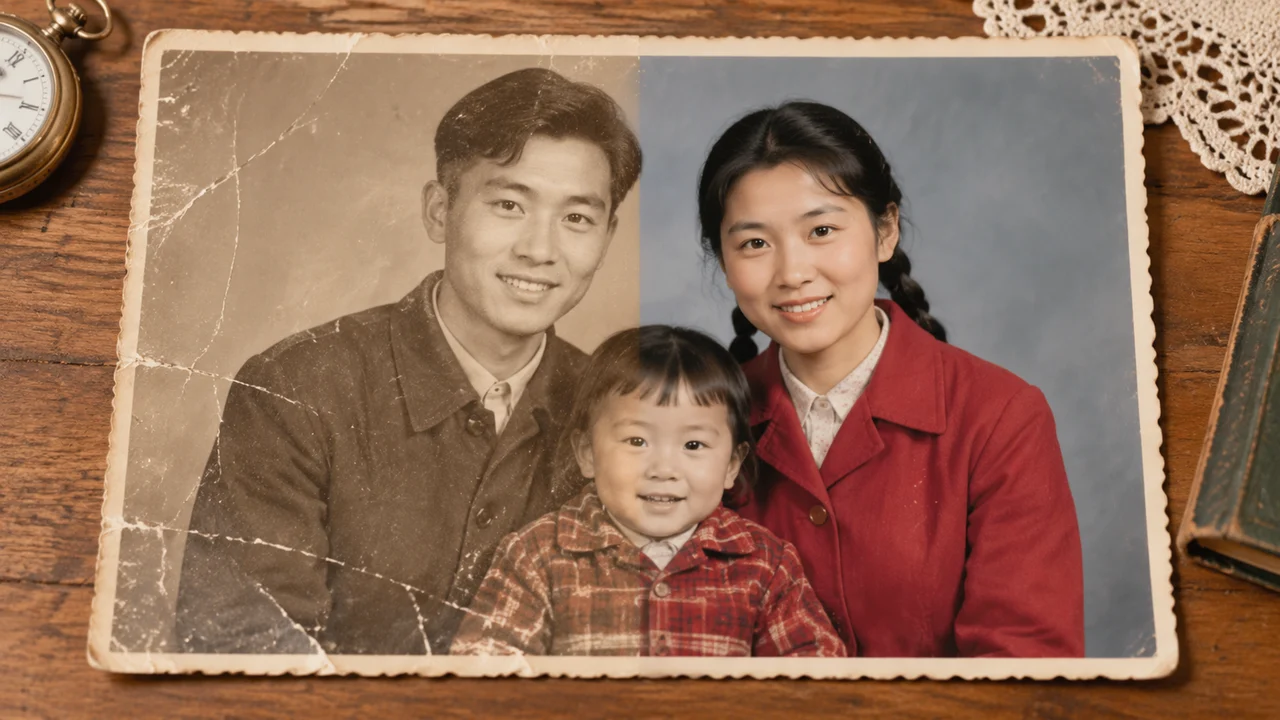
老照片承载着无可替代的历史,但几十年的存放会留下纸张折痕、银盐反光、化学褪色和灰尘。AI 老照片修复的难点,不只是把模糊的图片变清晰,而是在修复物理损伤的同时,让人的五官、表情、发型和那个年代的服装依然可辨。
Imagine AI 的 老照片修复工具 专门用于保留身份的档案级修复。它由 Nano Banana Pro、Seedream 4 这类参考图引导的编辑模型驱动,能重建撕裂的边缘和褪色的影调范围,而不会把你的祖父母变成一张通用的 AI 人像。
传统滤镜为什么修不好老照片(以及 AI 修复怎么做)
普通的锐化滤镜会放大纸张颗粒,把银盐划痕变成刺眼的白线;而不加约束的文生图模型,又常常把老照片里的脸“美化”成现代图库模特。
可靠的 AI 照片修复流程,会把工作拆成三个可控层次:
- 结构性损伤修复:修补折痕、破损的边角、水渍和乳剂划痕;
- 影调与细节恢复:提亮褪色的棕褐色调或发白的高光,同时保留自然的皮肤质感;
- 可选的年代准确上色:把黑白灰阶转换成可信的肤色、羊毛、亚麻和日光色调,而不是霓虹般的过度饱和。
准备好扫描件或手机翻拍的老照片
把照片上传到 老照片修复工作台 之前,花 30 秒检查源文件,效果会差很多:
- 避免光面照片上的斜向反光:如果用手机翻拍实体照片,靠近窗户、用间接日光拍摄,不要用直射闪光灯在脸部打出白色高光点。
- 裁掉多余的桌面边缘:使用免费的浏览器 图片裁剪工具,让照片占满画面,把 AI 的分辨率预算集中在人物身上。
- 保留原始分辨率:上传前不要加厚重的手机美颜滤镜;修复模型需要依靠原始颗粒和阴影边缘来重建真实的面部特征。
老照片修复工具的分步流程
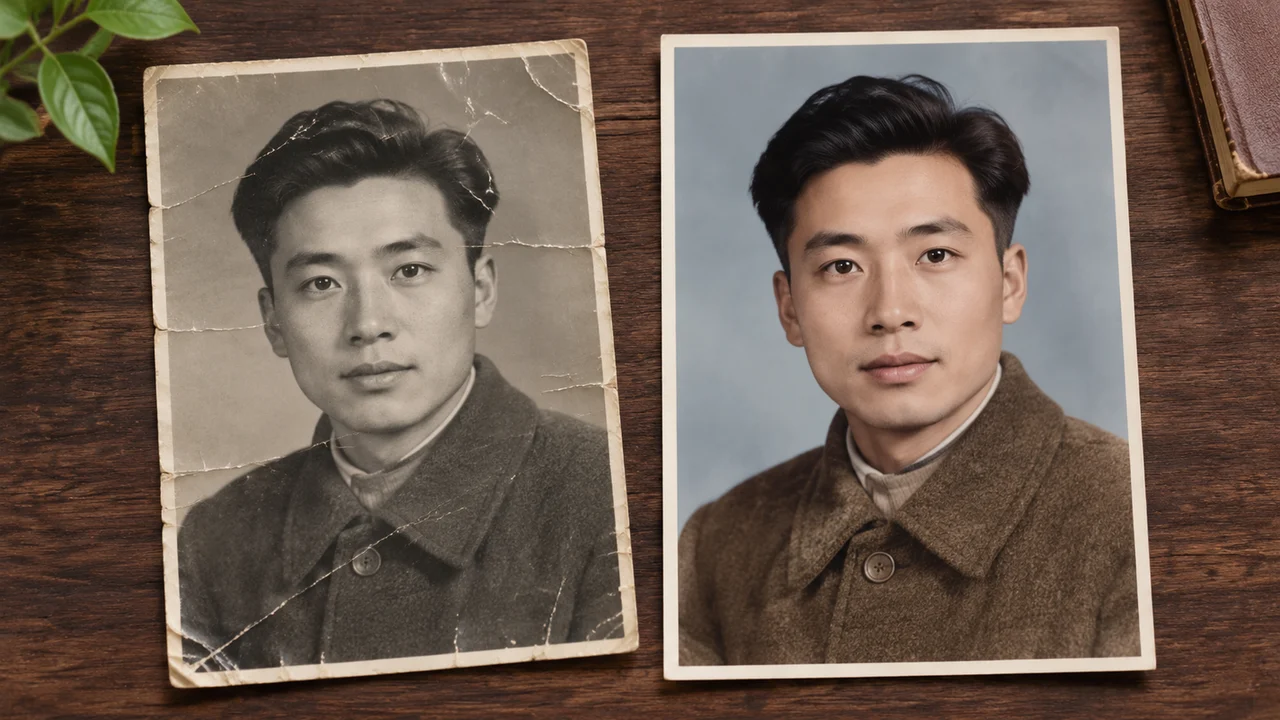
从 打开 ,按下面的顺序操作:
第 1 步:上传原始照片
把扫描好的 JPEG、PNG 或 WebP 文件拖进源图槽位。工具会自动应用一条“保留优先”的修复指令,锁定面部身份、服装版型和构图。
第 2 步:选择修复强度与方向
在补充指令框里,告诉模型你要的是黑白档案清理,还是自然的全彩修复:
- 忠实保留黑白或棕褐色调:说明要保留原始单色影调,同时去掉折痕和褪色。
- 自然上色:要求低饱和、符合年代的色彩,并说出已知的家族细节(例如“藏青色羊毛制服”或“温暖的棕色眼睛”)。
第 3 步:选择分辨率(1k、2k 或 4k)
先用 1k 测试横跨面部的那道严重折痕能否修干净,需要印出来存档时再用 2k 或 4k。
三条可直接复制的提示词,解决常见老照片问题
你可以把它们直接粘进 的指令框,也可以配合参考图,用在 里:
1. 去除折痕与划痕(保留原始黑白)
Repair all diagonal paper creases, dust specks and edge tears across this vintage photograph. Restore natural contrast and crisp facial detail while keeping the original black-and-white tonal look. Preserve the exact facial identity, eye shape, hairstyle, clothing texture and background.
2. 褪色棕褐照片转自然彩照
Restore this faded vintage family portrait and convert it to natural, realistic color. Remove yellowing, paper stains and surface scratches. Use lifelike warm skin tones, natural hair color and muted period-accurate fabric colors. Keep every person's facial features, expression, glasses and posture unchanged.
3. 合影清晰度与背景清理
Restore clarity and tonal balance to this old group photograph. Fix faded shadows and sharpen facial features gently without smoothing skin into plastic. Reconstruct the damaged upper-left background wall naturally and keep all faces, outfits and poses exactly as captured.
把修复和其他 Imagine AI 工具组合起来
有时候,一张档案照片需要的不只是表面修补:
- 去掉日期戳或冲印店水印:如果老扫描件角落有亮橙色的 1990 年代日期戳或扫描仪水印,先用 或 清理。
- 扩展过紧的人像取景:如果一张复古影楼人像在肩部裁得太紧,放不进现代相框,把修复后的图片送到 无缝延伸影棚背景。
- 让修复后的人像动起来:静态图修干净之后,把它作为起始帧上传到 ,做一段 5 秒、克制而尊重的动态人像——轻微的微笑或缓慢推近(可参考我们的 )。
保存修复后的档案照片前检查清单
下载或打印最终结果之前,把修复图与原始扫描件并排对比:
- 眼睛、鼻梁、笑纹和耳朵,看起来还是同一个人吗?
- 婚戒、领针、制服纽扣或眼镜这些重要细节,是否被准确保留?
- 肤色和阴影是否自然,而不是被过度磨皮?
- 纸张折痕是否修好了,又没有留下淡淡的斜向模糊?
现在就在 开始修复家族档案,或者在 里探索所有专门的修图流程。
